【2026年最新版】GBflashを使ってGBAのセーブデータをPCに保存する方法
 chroto
みなさんこんにちは、クロトと言います。
今回は、「GBflash」というゲームボーイ・ゲームボーイアドバンスのデータを吸い出す機材を使って、
PCにゲームとセーブデータを保存・管理する方法について解説します。
解説というよりは、自分が忘れないように備忘録として書き記しておきます。
GBflashとは
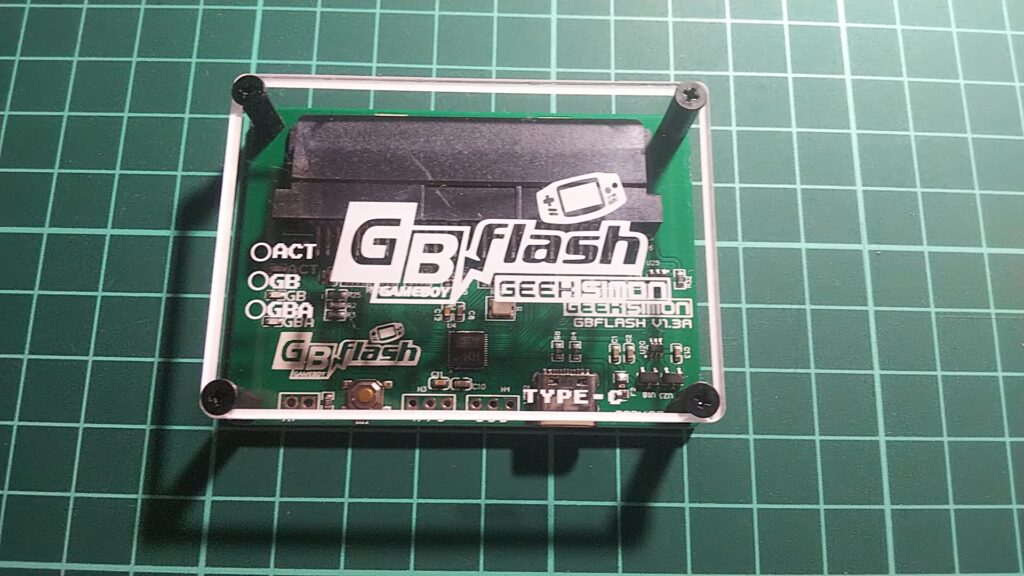
中国の通販サイト「AliExpress」などで購入できる商品です。
主に、GBとGBC、GBAのゲームデータをPCなどに吸出しすることができます。
古いゲームのセーブデータは内部電池が切れたり、フラッシュメモリの寿命などで消える場合があるので、
PCなどの別媒体にデータを保存しておけば、大切なセーブデータを守ることができます。
事前準備
「GBflash」を購入すると取扱説明書も同梱しているので、使い方に困ることはないと思っていますが、
説明書は英語で記載されているので、こちらに必要な情報を色々記載しておきます。
ドライバーのインストール(CH341SER.EXE)
「GBflash」はPCにUSB接続してデータを保存するのですが、
取扱説明書によるとその前にドライバーをインストールしておく必要があるとのことです。
ドライバーのインストールはこちらから。
最新版をダウンロードして、PCで起動すればそのままインストールできます。
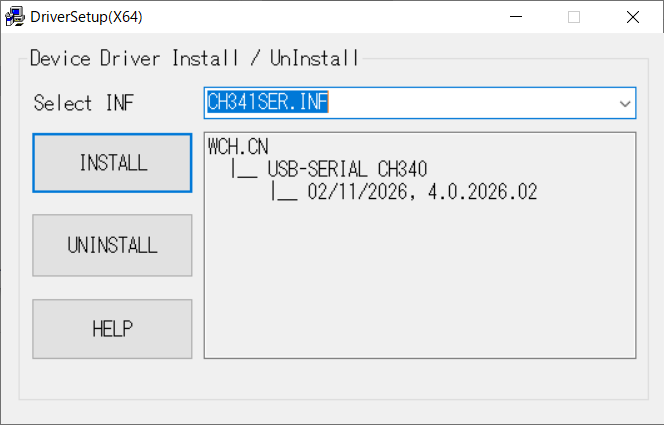
「INSTALL」をクリックすればそのままインストール完了の表示がでるまでしばらく待ってください。
FlashGBXのインストール
「GBflash」を動かすためのアプリケーションなのですが、それもサイトからダウンロードする必要があります。
ダウンロードはGithubからでき、こちらになります(FlashGBXという名前らしい)。
ここでちょっと注意点なのですが「GBflash」に対応しているアプリケーションは、
装置に対応しているバージョンを使わないとうまく起動しないみたいです。
私は最新のアプリをインストールしてみたのですが、なぜかエラーが出ていました。
海賊版みたいなことも言われているみたいですが、とりあえず動くことを最優先にするということで、
バージョンは説明書に記載していますし、
うまく見つからなかったとしても「4.2」あたりをインストールすればとりあえず動くことのことでした。
(2026年現在の最新版は「5.1」です)
FlashGBXの起動
私が使っている「GBflash」は「5.1」だとエラーが出たので、ここからは「4.2」を前提に説明します。
っといっても「5.1」としようはほとんど変わらないので、どちらを使っていたとしても参考にできると思います。
初回起動の時はセットアップについて色々聞かれるので、「Y」を押してセットアップを完了してください。
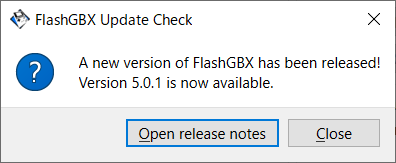
古いバージョンを使っているとこのように「最新版にアップデートしますか」みたいに聞かれるので、
「Close」を押してアップデートしないようにしてください。
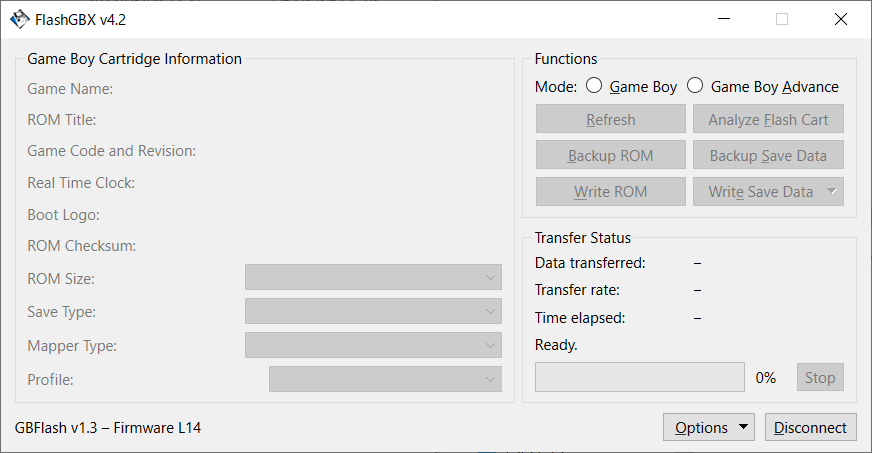
カードリッジを「GBflash」に差し込み、右上の「Mode」から対応するカードリッジを選択します。
今回はゲームボーイアドバンスを選びますね。
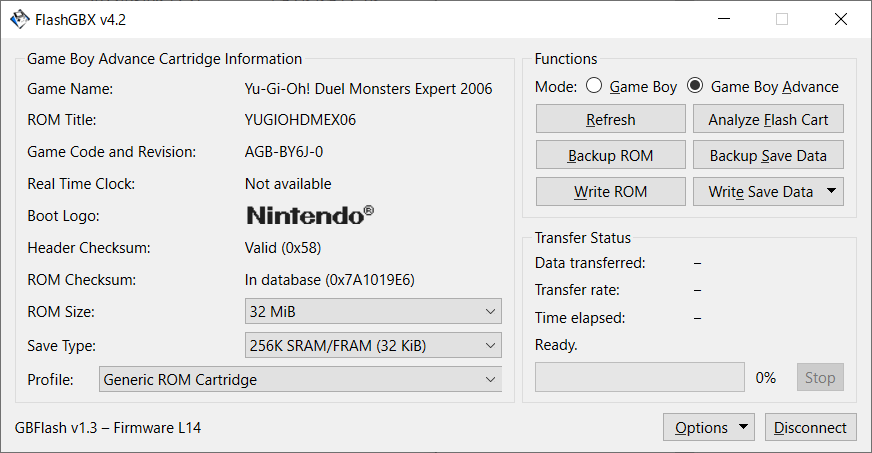
選択するとこのようにゲームデータが左に記載されるようになるので、
差し込んでいるカードリッジを認識しているか確認することができます。
ここからさらに、右の項目から操作を選択していきます。
- 「Backup ROM」→ゲームデータをPCに保存します。
- 「Backup Save Data」→ゲームのセーブデータをPCに保存します。
- 「Write Save Data」→カードリッジにセーブデータを書き込みます。
大体、使うのはこのあたりでしょうか。
書き込みができるROMを持っている場合は、ゲームをGBAのカードリッジに保存できるみたいですね。
最後に一言
今回の記事はここまでとなります。
いかがだったでしょうか。
特に、ポケモン金銀やクリスタルあたりの古いゲームは、内部電池が切れるとセーブデータも消えてしまうみたいですし、
ロックマンエグゼシリーズもメモリが故障してセーブができないことが多いみたいです。
そういったゲームからデータを守りつつ、大切に保管したいですね。