【2026年投稿】GB・GBC・GBAエミュレータ「mGBA」の使い方まとめ
 chroto
みなさんこんにちは、クロトと言います。
今回は、GBシリーズをPC上で遊べるエミュレータ「mGBA」の使い方を簡単にまとめておきます。
基本的に初期設定のままでも十分に使えますが、色々と設定を各自で行ったほうがデータ管理がしやすいと思います。
私が設定を忘れないように備忘録の一環でもありますけどね。
GB・GBC・GBAのゲームデータ吸出し
「mGBA」はあくまでエミュレータなので、ゲームデータの吸出しは別の機材を使うことになります。
一番安くて手軽に使えるのは「GBflash」かなと思っていますが、吸出し方法などの解説はこちらでしています。
mGBAのインストール
インストールはこちらから。
インストーラを使ったほうが簡単みたいですが、保存先などを好みで調整したい場合は7Zで圧縮されているものをダウンロードしても良いです。
mGBAの設定・操作方法
ゲームの起動
ゲームを起動する方法は、[ファイル]→[Romをロード]から起動したいゲームデータを洗濯すれば起動できます。
セーブデータの読み込み
セーブデータ(.sav)は[ツール]→[設定]→[パス]からセーブデータの項目で参照したいパスを選択すればいいです。
今のところ選択できるパスは1種類だけで、GB・GBC・GBAのセーブデータはそこにまとめて保存する必要があるみたいですね。
音量調整
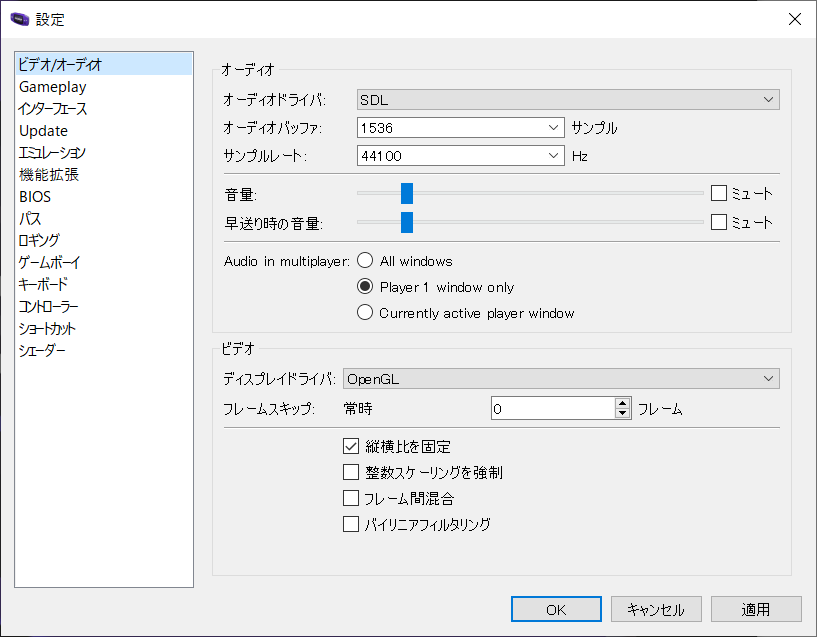
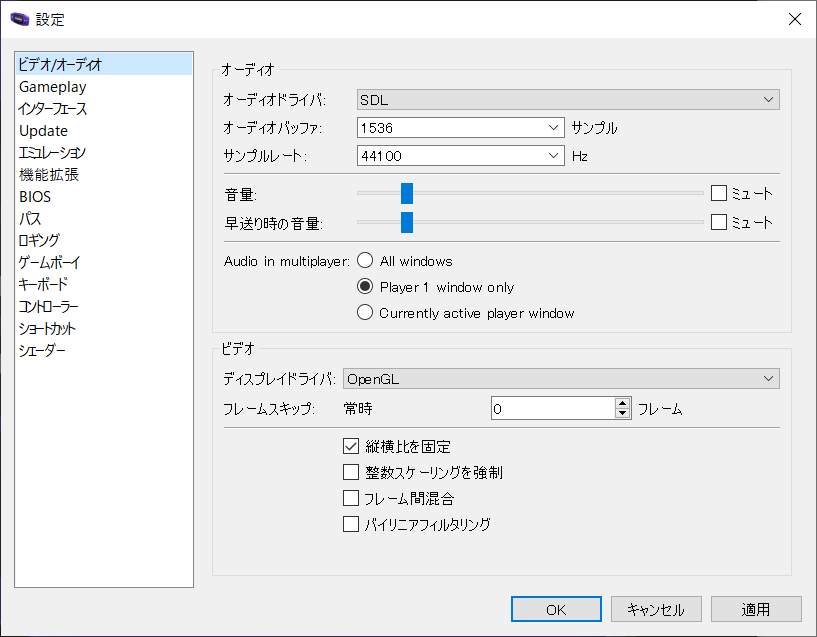
ゲームの音量を調整するためには、[ツール]→[設定]→[ビデオ/オーディオ]からバーを左右に調整することでできます。
初期状態だと音量が最大なので、最初に調整しておいたほうが良いでしょう。
マルチプレイ
「mGBA」にはマルチプレイ機能がありますが、オンラインで遊べるのではなく1つのパソコン上で通信状態を模擬できるようになっています。
[ファイル]→[新しいウィンドウ(マルチプレイ)]を選択すれば新しいウィンドウが起動でき、
そのウィンドウで[ファイル]→[Romをロード]を選択すれば2P側の起動ができます。
その時に、ロードしたいセーブデータは拡張子が(.sa2)となるので、
2P側で起動したいセーブデータについては、事前にセーブデータ(.sav)の拡張子を手動で変更しておく必要があります。
ポケモンであれば、これで通信交換を行うことができますし、通信対戦もできます。
マルチプレイを一つのPCで行うと、両方のゲーム画面からゲーム音が出力されることになりますが、
片方をミュートにしたい場合は[ツール]→[設定]→[ビデオ/オーディオ]→[Audio in multiplayer]から
[Player 1 window only]を選択すれば、1P側のゲーム音だけを流すことができます。