【2026年投稿】メニュー画面で管理するDSiアプリ「TWiLightMenu++」解説
 chroto
みなさんこんにちは、クロトと言います。
今回は、DSiのメニュー画面からフォルダ管理、アプリの起動などができる「TWiLightMenu++」について解説します。
DSiは普通に使うとただDSのゲームを遊ぶだけになることが多いですが、
便利なアプリを導入することで、幅広い活用ができるのでかなりおススメです。
「TWiLightMenu++」とは
TWiLight Menu++は、様々なアプリケーションを起動できるオープンソースのメニューです。
ゲームや自作ソフト(Homebrew)を快適に起動できる環境を提供します。
現在、DSi版と3DS版の両方がリリースされています。
導入方法
「TWiLight Menu++」をDSiにインストールすためには、以下の下準備が必要です。
- DSiのバージョンを最新「1.4.5J」の更新
- DSiに「Unlaunch」をインストール
- DSiに「TWiLight Menu++」をインストール
過去の記事が参考になると思うので、リンクを張っておきます。
【2026年最新版】DSiを使ってソフトをSDカードに吸出しする方法
みなさんこんにちは、クロトと言います。 今回は、DSiを使ってソフトをSDカードに吸出しする方法について説明していきます。 自分で色々と調べながらやったのですが、その…
 クロトブログ
【2026年最新版】DSiに「Unlaunch」をインストールする方法
みなさんこんにちは、クロトと言います。 今回は、DSiに「Unlaunch」をインストールする方法についてまとめておきます。 用意するもの PC(そこまでスペックは高くなくて…
【2026年最新版】DSiに「TWiLight Menu++」をインストールする方法
みなさんこんにちは、クロトと言います。 今回は、DSiに「TWiLight Menu++」をインストールする方法についてお伝えします。 「TWiLight Menu++は、ニンテンドーDS、DSi、3…

「TWiLightMenu++」の使い方
ここからは、「TWiLightMenu++」の便利な使い方について解説します。
設定画面の表示
TWiLightMenuでは、ファイルの選択画面(DSiでいつもゲームを選択する画面)でSERECTを押すと、
DSやDSLiteと同様な起動画面を開くことができます。
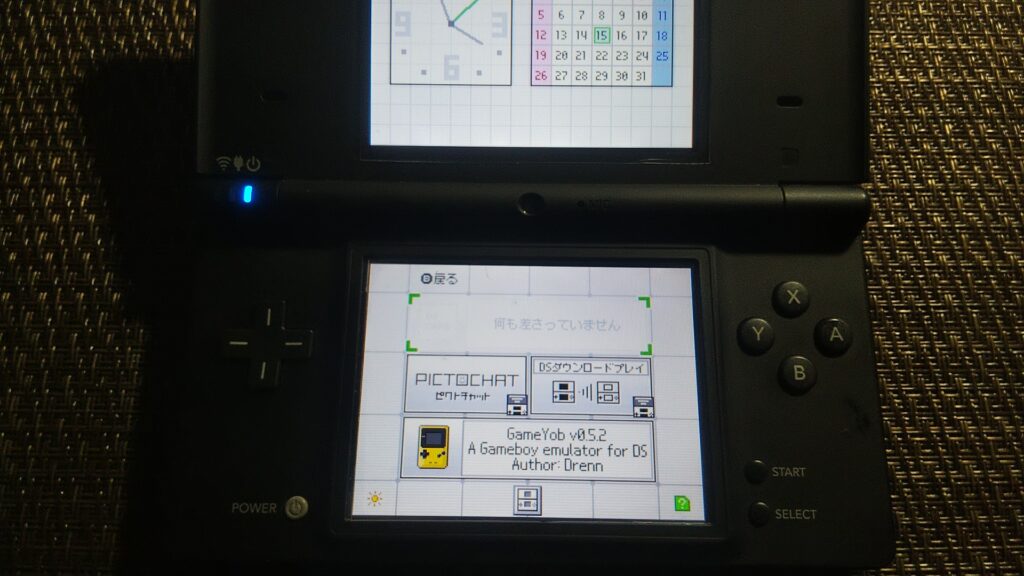
ここからさらに、一番下のDSアイコンをタッチペンなどで押すと、TWiLightMenuの設定画面を開くことができます。
スプラッシュ(起動時のアニメーション)画面の省略
TWiLightMenuを起動すると、毎回スプラッシュ画面と言われるアプリケーションの起動アニメーションが流れるのですが、
毎回DSiを起動するたびにアニメーションを見ていると、ゲームを遊ぶ際のテンポが悪いので、
こちらを設定からオフにすることで、アニメーションが流れるのを省略することができます。
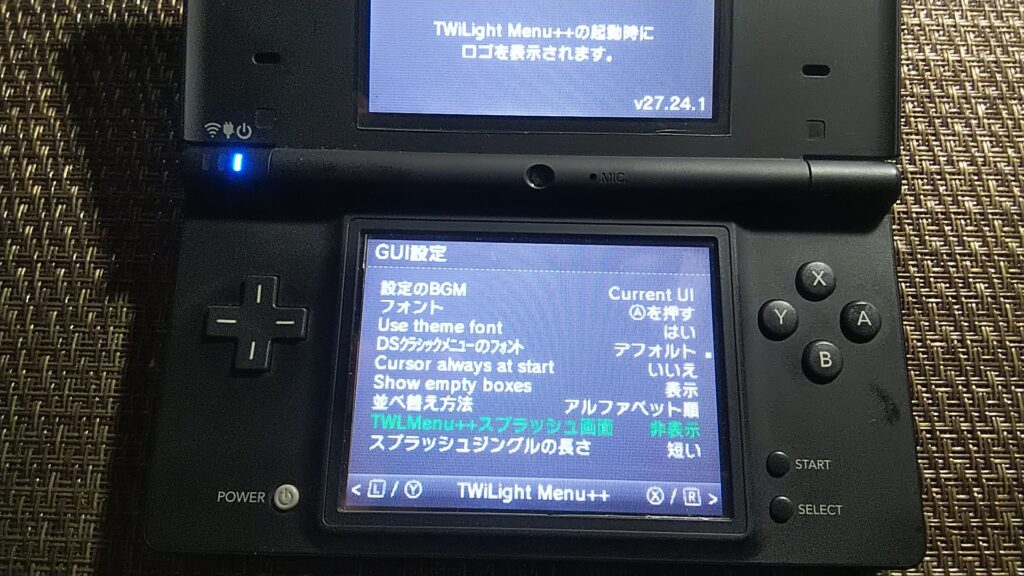
「GUI設定」から下の方にスプラッシュ画面の設定があるので、非表示にするとアニメーションが流れなくなります。
他にも色々な設定ができますが、GBAのゲームで遊ぶ場合は「GBRUNNNER2」の設定を調整すると、
不具合があってゲームがクラッシュする、あるいはフリーズするといった問題を解決できる場合があります。