【2026年投稿】mGBAを使ってオンライン対戦をする方法
 chroto
みなさんこんにちは、クロトと言います。
今回は、GBAのゲームを遊べるエミュレーター「mGBA」を使ってオンラインで友達とゲームを遊ぶ方法について解説します。
ゲームボーイアドバンスのゲームは一部ワイヤレス通信に対応していますが、
ほとんどのゲームは通信ケーブルを接続して遊ぶことになるので、オンラインで遊ぶのは難しいんですよね。
それでも、PCのアプリケーションをうまく使えば、友達とオンラインで遊ぶことができます。
必要なアプリケーション
mGBAを使ってオンラインで遊ぶためには、以下のアプリケーションを使います。
- mGBA
- Persec
mGBAはゲームボーイアドバンスのゲームを遊ぶために必要ですが、
Parsecはデスクトップの画面を共有して、ゲームで遊ぶために使います。
ログインとアプリのダウンロードが必要ですが、公式サイトはこちらから。
各アプリケーションの設定
mGBA①マルチウィンドウ
mGBAには、オンラインには対応していないのですが、マルチプレイができる機能があります。
こちらは、PC上で通信機能を再現する機能なので、接続エラーがほとんど出ず安定した通信をすることができます。
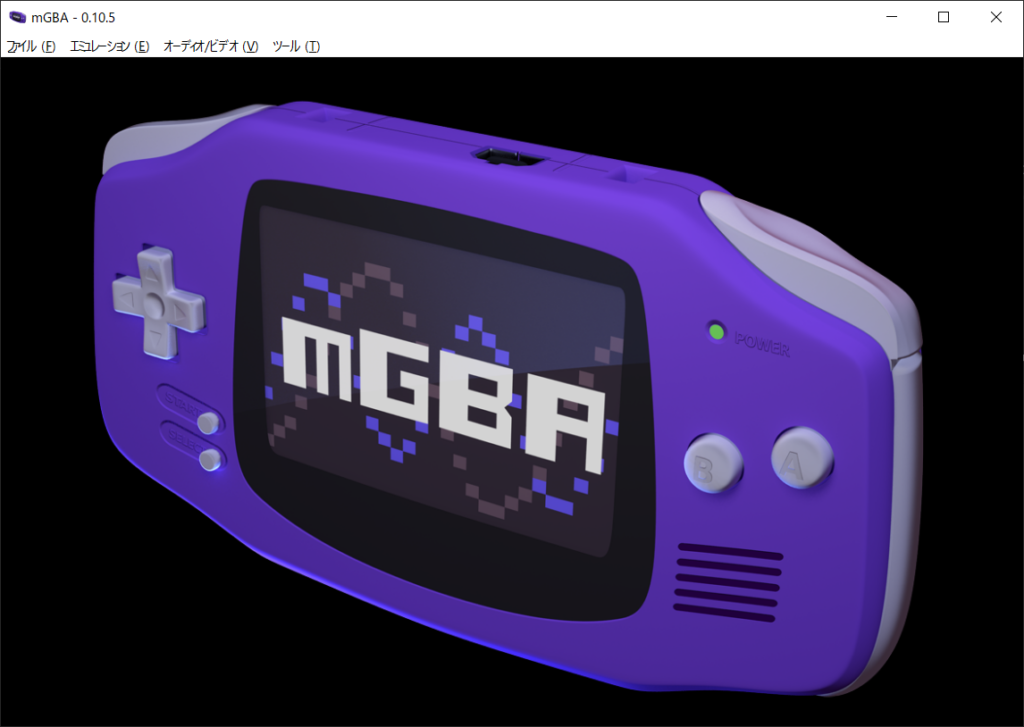
[ファイル]→新しいウィンドウ(マルチプレイ)を選択すれば、新しいウィンドウが表示されます。
そちらでゲームを起動するのですが、セーブデータは同じものを使えないので
マルチ用のセーブデータは別で用意する必要があります。
用意する方法は簡単で、セーブデータを保存しているフォルダに同じ名前で拡張子を「sa2」にすれば、
マルチ用のウィンドウでゲームを遊ぶことができます。
mGBA②ゲーム音設定
一つのPCで二つのゲーム画面を起動するので、音声が二つのゲーム分だけ流れてきます。
うるさく感じる場合は[ツール]→[設定]→[ビデオ/オーディオ]から、
「Audio in multiplayer」から「Player 1 window only」などに選択しておくといいです。
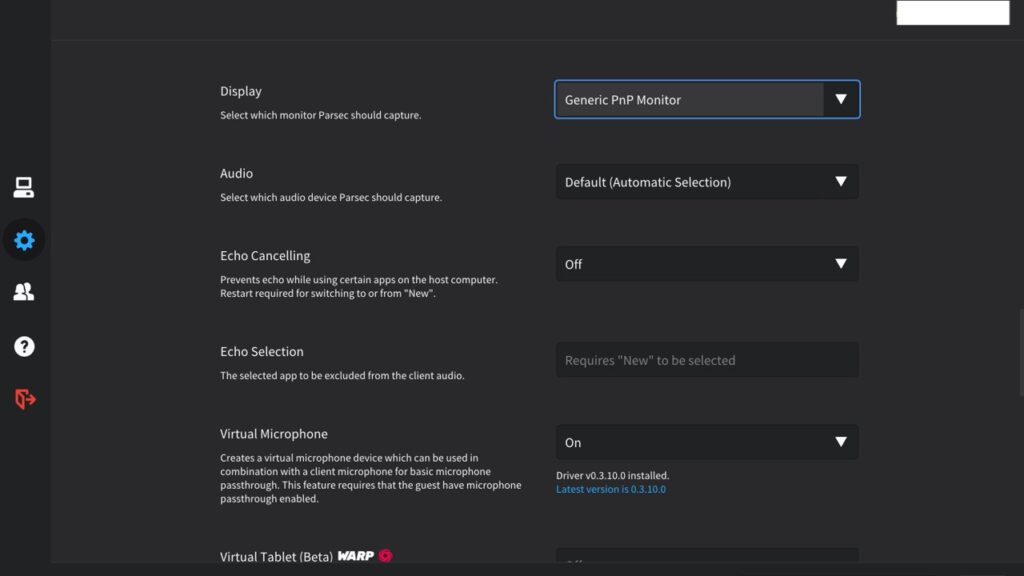
Parsecの設定①共有モニター
まず、一番便利なのは、デュアルディスプレイにしておいて、サブモニターを相手の画面に映してゲームを遊ぶように設定することです。
Parsecから、設定の歯車アイコンを選択し、[Host]のDisplayからサブモニターを選択します。
アプリケーションのバグで、同じ項目が二つ重なっているようになりますが、
その場合は下の選択肢を選んでおくとサブモニターを相手の画面に映すことができます。
Parsec設定②パッドの認識
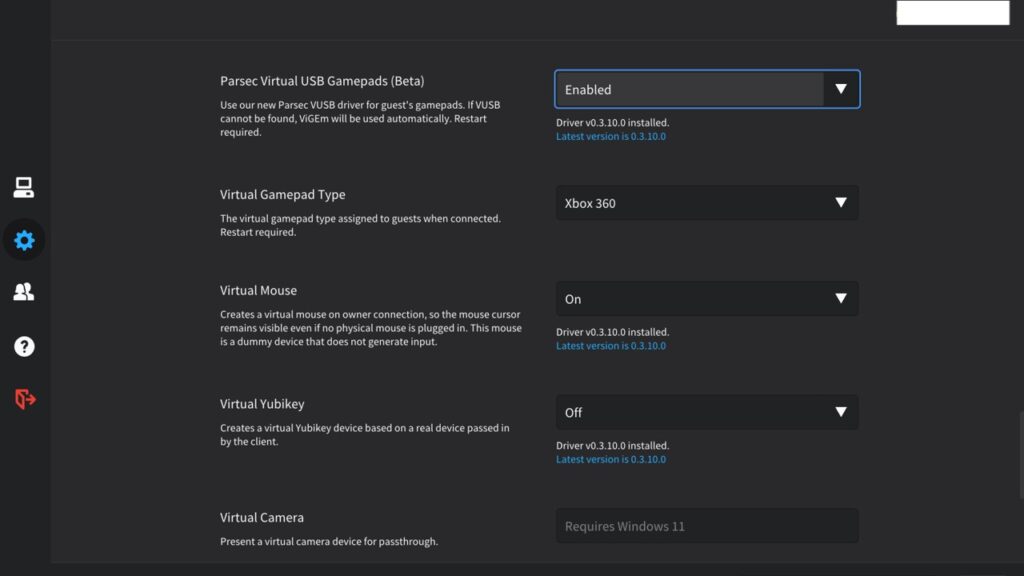
ゲームで使用するパッドをParsecに認識させるためには、
専用のインストーラーがあるのでそちらをダウンロードしておきます。
設定(歯車アイコン)→[Host]から、[Parsec Virtual USB Gamepads]の項目を探し、
そちらの少し下にあるインストーラーをクリックすればダウンロードできます。
ダウンロード後は、「Enabled」にしておけば、ゲスト側がパッドを使用した時にそちらを認識するようになります。
Parsec設定③ゲームのアクセス権限
これは設定しなくても遊べますが、ゲーム以外のアプリや画面にゲスト側がアクセスできないように
アプリケーション(ゲーム画面)の操作権だけをゲスト側に許可させることができます。
設定(歯車アイコン)から[Approved Apps]を選択し、表示された選択肢を「On」にし、
さらにそこから遊ぶゲームアプリを選択(今回ならmGBA)すれば、ゲームの操作権だけをゲスト側に許可することができます。
その他設定
音声がおかしい
オンラインで画面を共有しながらゲームを遊んでいる時に、音声がプツプツする場合があります。
オーディオのサンプリングレートが影響している可能性があるので、mGBAの設定から[ビデオ/オーディオ]を選択し
[サンプルレート]の項目から「48000Hz」に設定すると直る場合があります。
PCの音声設定と同じサンプルレートにするのが良いということですね。
画面共有がうまくいかない
Parsecでお互いのPCを接続できているのに、画面共有だけうまくいかない場合はグラフィックボードが影響している可能性が高いです。
特に、NVIDIAを使っている場合は不具合が起きやすいとのことなので、
PCの右下から「⋀」アイコンをクリックし、そこからNVIDIAのアイコンを右クリックすれば「停止」の選択肢があるので
そこでNVIDIAを使わないように停止しておくと、デスクトップ映像を共有できる場合があります。