【2026年最新版】DSiに「Unlaunch」をインストールする方法
 chroto
みなさんこんにちは、クロトと言います。
今回は、DSiに「Unlaunch」をインストールする方法についてまとめておきます。
用意するもの
- PC(そこまでスペックは高くなくてもいい)
- DSi本体
- SDカード(32GBが理想、16GBなどでもいいが要領が少ないとうまくいかないかも)
- SDカードリーダー(SDカードに必要なデータをインストールするため)
SDカードはPCに接続して「エクスプローラ」から右クリックで選択し、フォーマットを変更しておくこと。
「ファイルシステム」を「FAT32」にせっていしておきます。
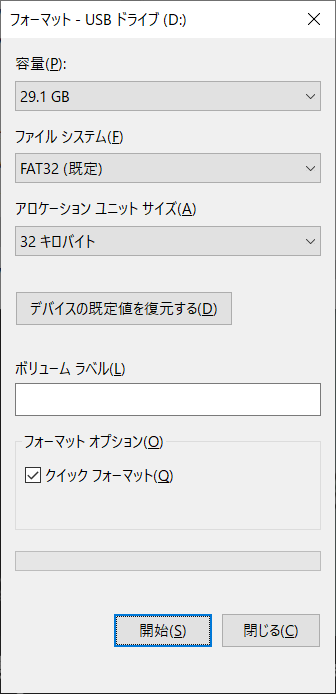
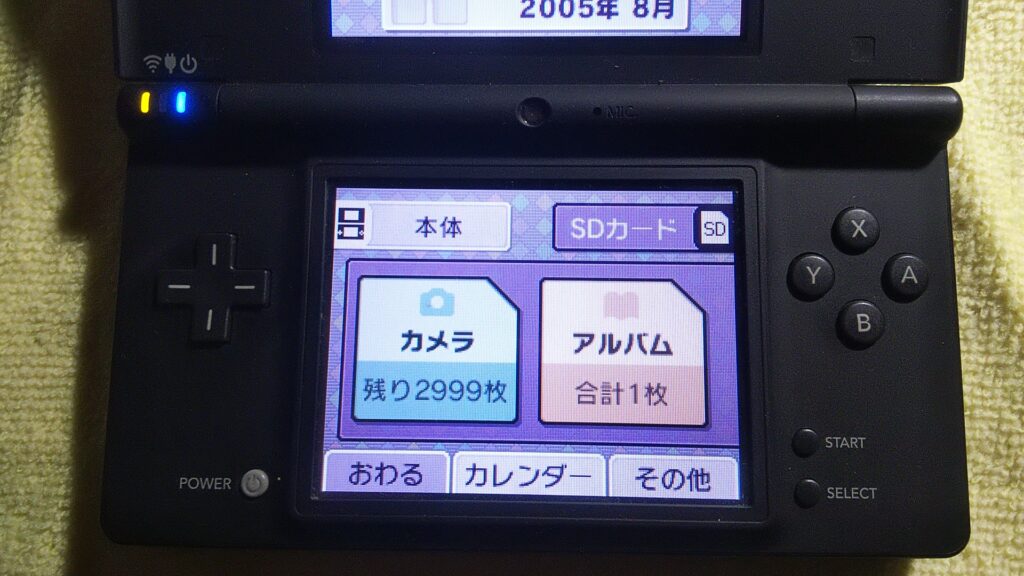
フォーマットが完了したら、SDカードをDSiに認識させるために、差し込んだ後にカメラを起動します。
カメラ起動後は「SDカード」→「アルバム」を選択すると、SDカード内に「private」というフォルダが作成されます。
UnlaunchをDSiに導入
必要なファイルをSDカードにインストール
「Unlaunch」を導入するためには、以下のファイルが必要です。
- FlipNote-Lenny
- Unlaunch.dsi
- Memory Pit
これらのファイルは先人の方がまとめてダウンロードできるようにしてくれているので、こちらからPCに保存してください。
ダウンロード&解凍した後は、「UNLAUNCHセット」内の「FlipNote-Lenny」にある、
「nds」と「boot.nds」をSDカードのルートディレクトリ(SDカードの先頭)にコピーします。
次に、「unlau19」にある「UNLAUNCH.NDS」をSDカードのルートディレクトリにある「nds」内にコピーします。
最後に、「pit.bin」を、SDカードのルートディレクトリにある「private」から、
「ds」>「app」>「484E494A」と進み、その中にある「pit.bin」と入れ替えます。
「Unlaunch」の導入
ここまでSDカードにデータを移動できたら、再びDSiにSDカードを差し込み、カメラを起動します。
カメラから「SDカード」→「アルバム」を選択すると、「devkitPro」が起動します。
下画面に表示されている項目を十字キーで選択できるので、「fwTool.nds」を選択します。
さらに、上画面から「Backup DSi NAND」を選択します。
「saved nand.bin.sha1.」と表示されたらバックアップ完了です。
「Exit」を選択してHBMenuに戻ります。
次に、HBMenuから下画面の「UNLAUNCH.NDS」を選択します。
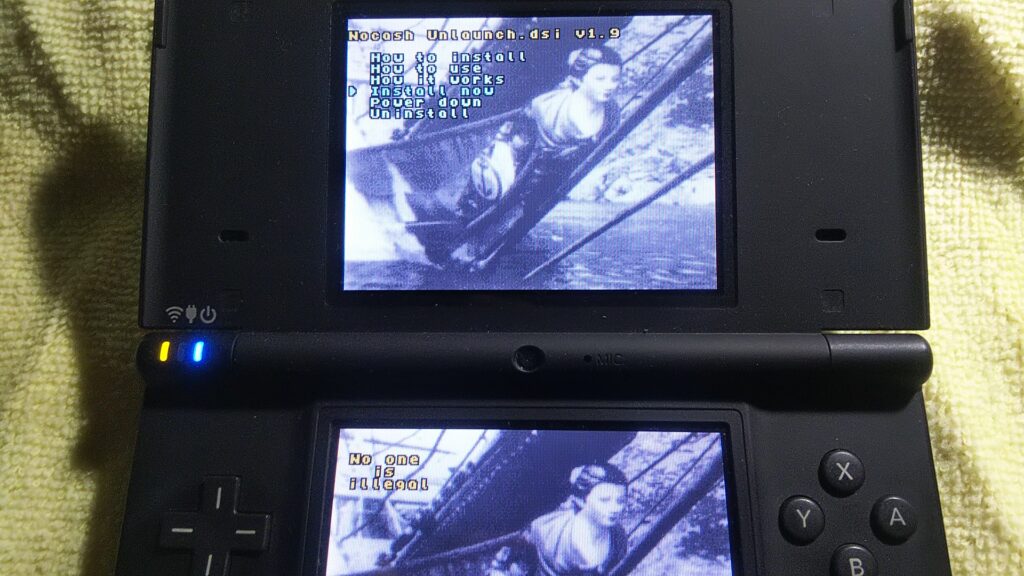
すると、このような画面になるので、「Install now」を選択して「Unlaunch」をインストールします。
「Installation complete」と表示されたら完了です。
DSiを再起動すると自動的に「Unlaunch」のメニュー画面が表示されるようになります。
optionから起動方法の設定
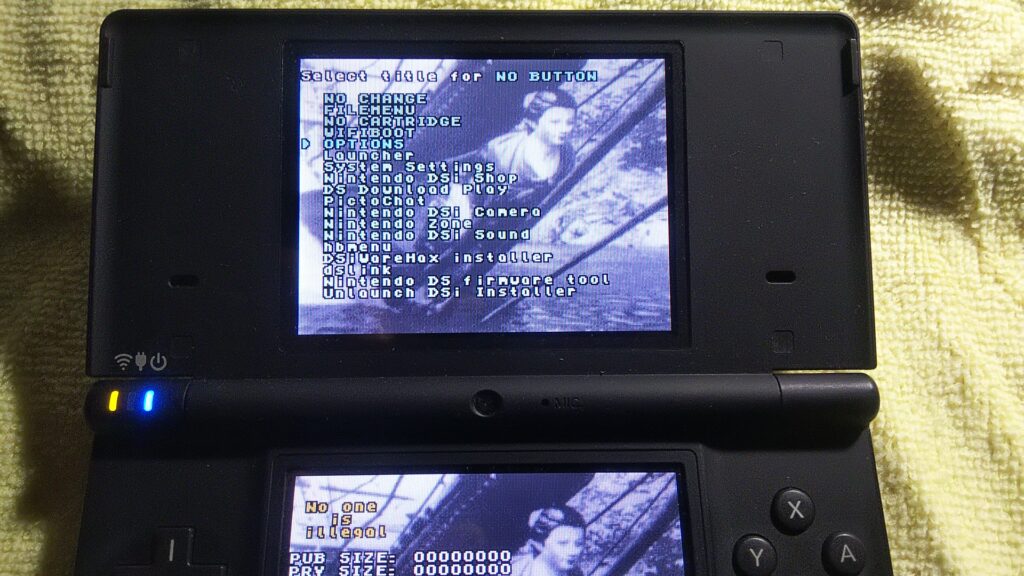
このままだと毎回「Unlaunch」が起動されて不便に感じるので、「option」から起動方法の設定を行います。
「option」から「No Button」を選択し、「File Menu」を選択します。
これで、DSiを起動した場合、いつも通りのメニュー画面が表示されるようになります。
他にも、Aボタンを押しながら起動した場合などの条件付きの起動についても設定できるので、お好みで調整しておくのをお勧めします。
Aボタンを押しながらの場合は「Unlaunch」を起動するようにしてもいいですね。
設定が終わったら、一番下の「SAVE & EXIT」を押して設定完了です。