【2026年最新版】DSiに「TWiLight Menu++」をインストールする方法
 chroto
みなさんこんにちは、クロトと言います。
今回は、DSiに「TWiLight Menu++」をインストールする方法についてお伝えします。
「TWiLight Menu++は、ニンテンドーDS、DSi、3DSシリーズ向けに開発されたオープンソースのオールインワンメニュー兼フロントエンドです。
DS/DSi用ソフト(ROM)や様々な自作ソフト、エミュレータなどをSDカードから直接起動できる機能を持っています。
用意するもの
- PC(そこまでスペックは高くなくてもいい)
- DSi本体(Unlaunch導入済み)
- SDカード(32GBが理想、16GBなどでもいいが要領が少ないとうまくいかないかも)
- SDカードリーダー(SDカードに必要なデータをインストールするため)
DSiに「Unlaunch」を導入する方法についてはこちら。
DSiに必要なソフトを用意
「TWiLight Menu++」のダウンロード
こちらから最新版の「TWiLight Menu++」がダウンロードできます。
ダウンロードできるファイルはいくつか種類がありますが、
今回はDSiに対応したものを用意したいので語尾に「DSi」と記載してあるファイルをダウンロードします。
「HiyaCFW-Helper」のダウンロード
「HiyaCFW-Helper」は、ニンテンドーDSi向けのカスタムファームウェア「HiyaCFW」および、
「TWiLight Menu++」のインストールプロセスを自動化・簡略化するためのPC用ツール(Windows向け)です。
こちらから最新版の「HiyaCFW-Helper」がダウンロードできます。
現在、使用しているPCがWindowsであれば、Windowsに対応したソフトをダウンロードします。
「hiyaCFW」のダウンロード
こちらから最新版の「hiyaCFW」がダウンロードできます。
「launcher」のダウンロード
「lancher」は「HiyaCFW-Helper」で必要となるファイルです。
使っているDSiがどの国のものかでダウンロードするファイルが異なります。
リンク先に飛ぶと自動的にファイルがダウンロードされます。
DSiのNANDデータ(nand.bin)
「Unlaunch」をインストールした際に作成したデータ(nand.bin)を用意します。
「Unlaunch」をインストールする方法についてはこちらから。
NANDバックアップデータ(nand.bin)はSDカードの「nds>FW〇〇」フォルダの中にあります。
(〇〇のところには適当な数字や文字が入ります)
EmuNANDの作成
EmuNAND(エミュナンド)とは、ゲーム機本体(主にNintendo Switchや3DS)の内部メモリ(NAND)ではなく、
外部のmicroSDカード上に複製・作成されたシステム環境のことです。
CFW(カスタムファームウェア)を導入する際、本体を保護し故障リスクを下げるために用いられます。
先ほどダウンロードした「HiyaCFW-Helper」を解凍した後に、そのファイルに以下のデータを移動します。
- TWiLightMenu-DSi.7z
- hiyaCFW.7z
- JAP
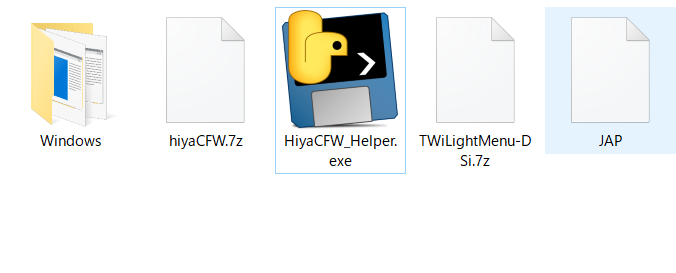
こんな感じで配置できればOKです。
配置が完了したら、フォルダ内の「HiyaCFW_Helper.exe」をダブルクリックで起動させます。
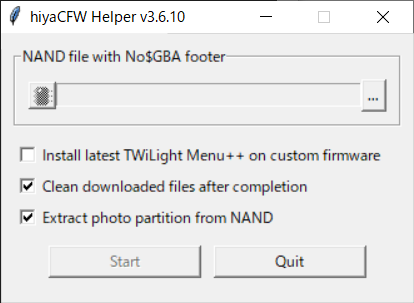
「…」をクリックして先ほどの「nand.bin」を選択します。
他の項目はすべてチェックマークを入れて「Start」をクリックします。
その後、必要なファイルの展開先を聞かれるので、SDカードのルートディレクトリを選択します。
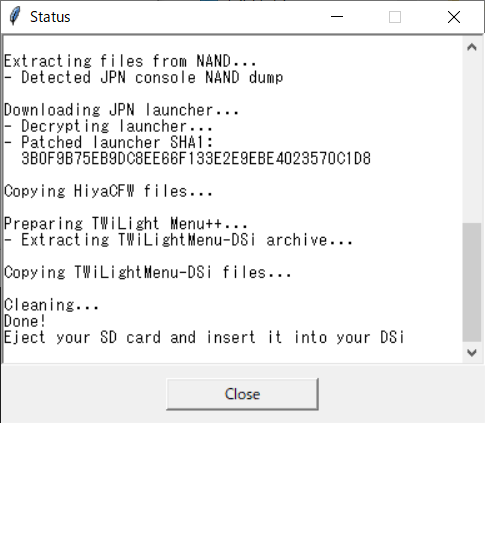
このような表示が出たらインストール完了です。
「TWiLight Menu++」の導入
再びSDカードをDSiに差し込んで、起動します。
起動するとすぐに「TWiLight Menu++」が起動する場合があるのですが、
そうでない場合は「Unlaunch」から「hiyaCFW」を選択してください。
設定画面が表示されるので、
- 「Region」は、『JPN(x)』でOK
- 「Splash」は、基本『 off ( x ) 』でOK
設定が完了したらDSiのSTARTボタンを押します。
するとホーム画面に戻りプレゼントアイコンが追加されるのでタップします。
Unlaunchメニューから「TwiLight Menu++」を選択して起動します。
すると、言語や地域を選択する画面が表示されますが、すべて日本を選択してAボタンを押せば大丈夫です。
「TwiLight Menu++」のメニュー画面が表示されて、下画面に色々なフォルダが表示されれば導入完了です。