【2026年投稿】PSPのゲームをフォルダ管理するプラグイン「Game Categories Lite」解説
 chroto
みなさんこんにちは、クロトと言います。
今回は、カスタムファームウェア(CFW)を導入したPSPで、ゲームやアプリをフォルダ分けして整理できる定番のプラグイン「Game Categories Lite」の導入方法&使い方を解説していきます。
CFWを導入すると、たくさんのゲームをメモリースティック内に保存することになるので、管理が大変になるのですが
こちらのプラグインを導入してフォルダ分けすることにより、かなり便利で使いやすくなるのでおススメです。
「Game Categories Lite」導入方法
プラグインのインストール
プラグインのインストールはこちらから。
zipファイルをダウンロード&解凍します。
その後、PSPとPCをケーブルで接続(メモリースティックでもOK)し、
回答したフォルダにある「category_lite」を「SEPLUGINS」フォルダに移動します。
「SEPLUGINS」フォルダはPSPのルートディレクトリにあるのですが、もしない場合はフォルダを作成してください。
さらに、「SEPLUGINS」フォルダに「vsh.txt」ファイルを作成し、
「ms0:/seplugins/category_lite.prx 1」と記述して保存してください。
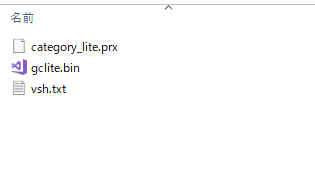
「SEPLUGINS」フォルダ内はこんな感じになればOKです(「gclite.bin」は今のところ無視してください)。
GAMEフォルダの整理
次は、「PSP>GAME」フォルダの中に格納されているゲームデータをフォルダ分けしていきます。
こちらは自由に「半角英数字限定、日本語だとうまくいかないらしい」名前を変更できます。
複数のエミュレーターを導入済みの場合は「Emulators」、ゲームの場合は「Games」などなど、
自分でわかりやすいようにフォルダ名を振り分けて、その中にデータを保存してください。
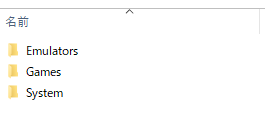
こんな感じになれば大体OKです。
isoフォルダの整理
PSPのゲームデータを吸出し、メモリースティックに保存している場合は、
「iso」フォルダの中に保存されているデータも、さらにその中にフォルダを追加しないとプラグインが認識してくれません。
「PSPGames」など、わかりやすい名前のフォルダを「iso」フォルダの中に作成し、
その「PSPGames」フォルダの中に、「iso」ファイルを移動してください。
ここまで出来たら、一度PSPを再起動すれば、システムが導入されゲームデータがフォルダ分けされていると思います。
Category mode
ゲームのメモリースティックからファイル・ゲームを選択して起動することができますが、
本体設定の「Category mode」からお好みで選択画面を変更することもできます。
使いやすいようにアレンジしても良いですね。
Sort categories
フォルダの順番を変更して、好みの順番にしたい場合は「本体設定>Sort categories」から「Yes」を選択します。
さらに、作成したフォルダの先頭に「01」などの数字を割り振ると、その通りの順番に項目が整理され、より使いやすくなります。