【2026年最新版】DSiを使ってソフトをSDカードに吸出しする方法
 chroto
みなさんこんにちは、クロトと言います。
今回は、DSiを使ってソフトをSDカードに吸出しする方法について説明していきます。
自分で色々と調べながらやったのですが、その備忘録として書き記す意味でも記事を掲載しておきますね。
用意するもの
- PC(そこまでスペックは高くなくてもいい)
- DSi本体
- SDカード(32GBが理想、16GBなどでもいいが要領が少ないとうまくいかないかも)
- SDカードリーダー(SDカードに必要なデータをインストールするため)
カードリーダーはダイソーなどでも販売していますが、すぐ調子が悪くなったりするので少し高めのものを購入したほうが良いかも。
DSiに必要なソフトをインストール
DSのソフトをSDカードに吸い出すために必要なソフトをインストールする必要があります。
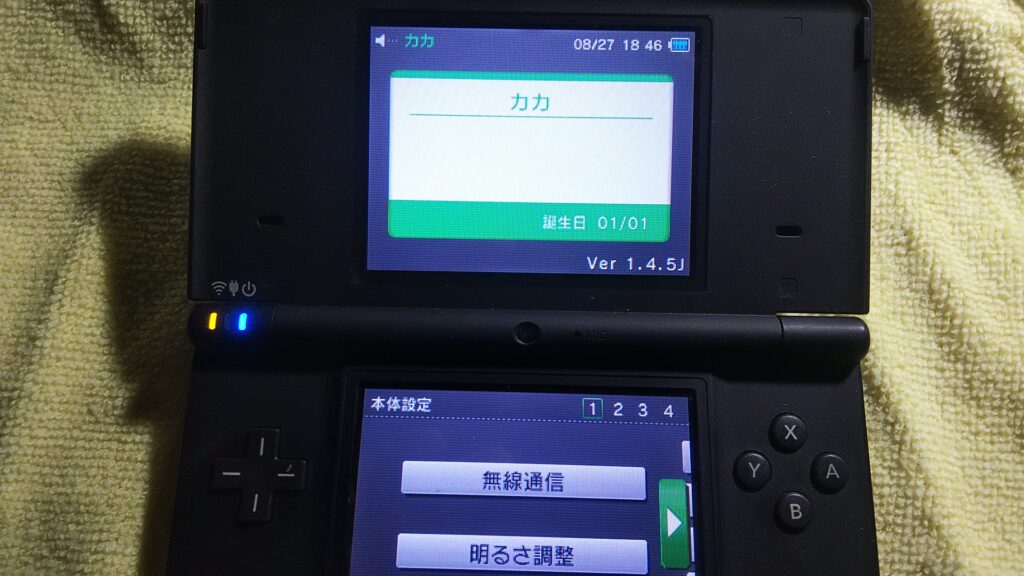
DSiを最新版にアップデート(1.4.5Jに更新)
ソフトのインストール前に、DSiを最新のバージョンまでアップデートしてください。
アップデートするためにはDSiをオンラインに接続する必要がありますが、2026年環境でもDSiをオンラインに接続することはできます。
本体設定→無線通信→ON
に設定した後に、インターネット→接続設定→上級者設定→未設定→アクセスポイントを検索
より自分が使っているアクセスポイントを選択して、パスキーを入力すればインターネット接続できるようになります。
DSiのバージョンが「1.4.5J」になっていれば更新完了です。
DSiに「Unlaunch」をインストール
「Unlaunch」のインストール方法はこちら。
【2026年最新版】DSiに「Unlaunch」をインストールする方法
みなさんこんにちは、クロトと言います。 今回は、DSiに「Unlaunch」をインストールする方法についてまとめておきます。 用意するもの PC(そこまでスペックは高くなくて…
 クロトブログ
DSiに「TWiLight Menu++」をインストール
「TWiLight Menu++」のインストール方法はこちら。
【2026年最新版】DSiに「TWiLight Menu++」をインストールする方法
みなさんこんにちは、クロトと言います。 今回は、DSiに「TWiLight Menu++」をインストールする方法についてお伝えします。 「TWiLight Menu++は、ニンテンドーDS、DSi、3…

DSiに「GodMode9i」をインストール
GodMode9iは、カスタムファームウェア(CFW)を導入したニンテンドーDSiや3DSシリーズ向けに開発された、
強力なファイル管理・システムツールです。
ROMやセーブデータの吸い出し(バックアップ)などに広く利用されています。
こちらから最新版をダウンロードできます。
「GodMode9i.7z」をダウンロードできたらそのまま解凍し、
その中にある「GodMode9i.nds」をSDカードのルートディレクトリへコピーします。
ソフトをSDカードに吸出し
吸出し方法
DSi本体から「Unlaunch」を起動し、「GodMode9i」を選択してソフトを起動します。
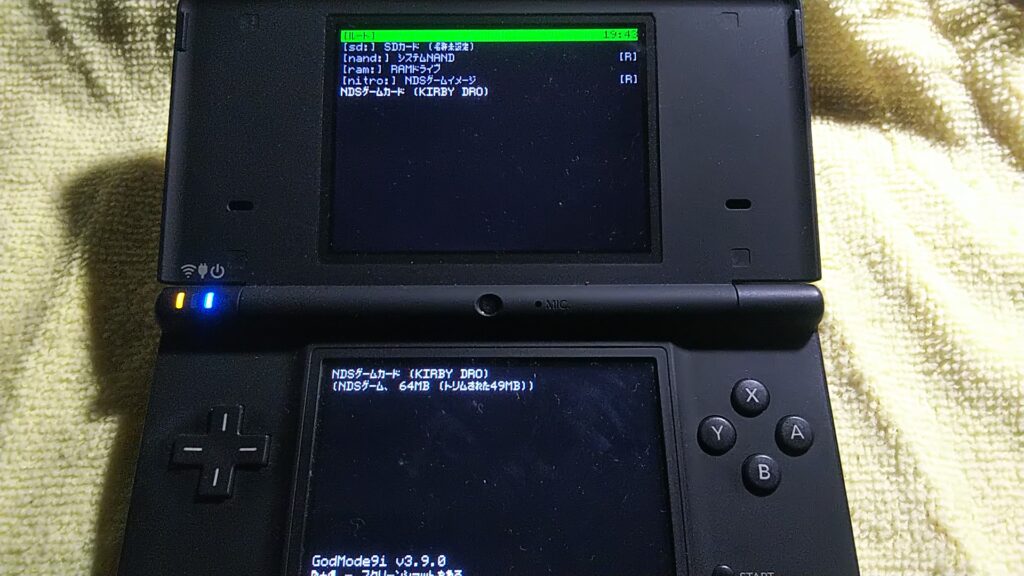
ゲームのカードリッジをDSiに差し込んでいる場合は下画面にゲームが表示されるので、
下画面から「すべて(トリムされたROM)」を選択するとSDカード内にゲームを吸出しすることができます。
他にも吸出しできる項目は色々あるので、必要に応じてデータを選択してもいいですね。
吸い出したゲーム&セーブデータの移動
吸出ししたデータは、SDカード内の「SD>gm9i>out」内に保存されます。
PCにSDカードを差し込み、ROM(.nds)データを「SD>roms>nds」フォルダに移動させます。
セーブデータ(.sav)は「SD>roms>nds>saves」フォルダに移動させます。
吸い出したゲームの起動方法
吸い出したゲームを起動したい場合は、「TWiLight Menu++」を起動してゲームデータが保存されているファイルを選択し、
そこから普段DSiでゲームを起動するのと同様に選択すれば起動できます。